Como Limpar Seu Google Fotos Com Python
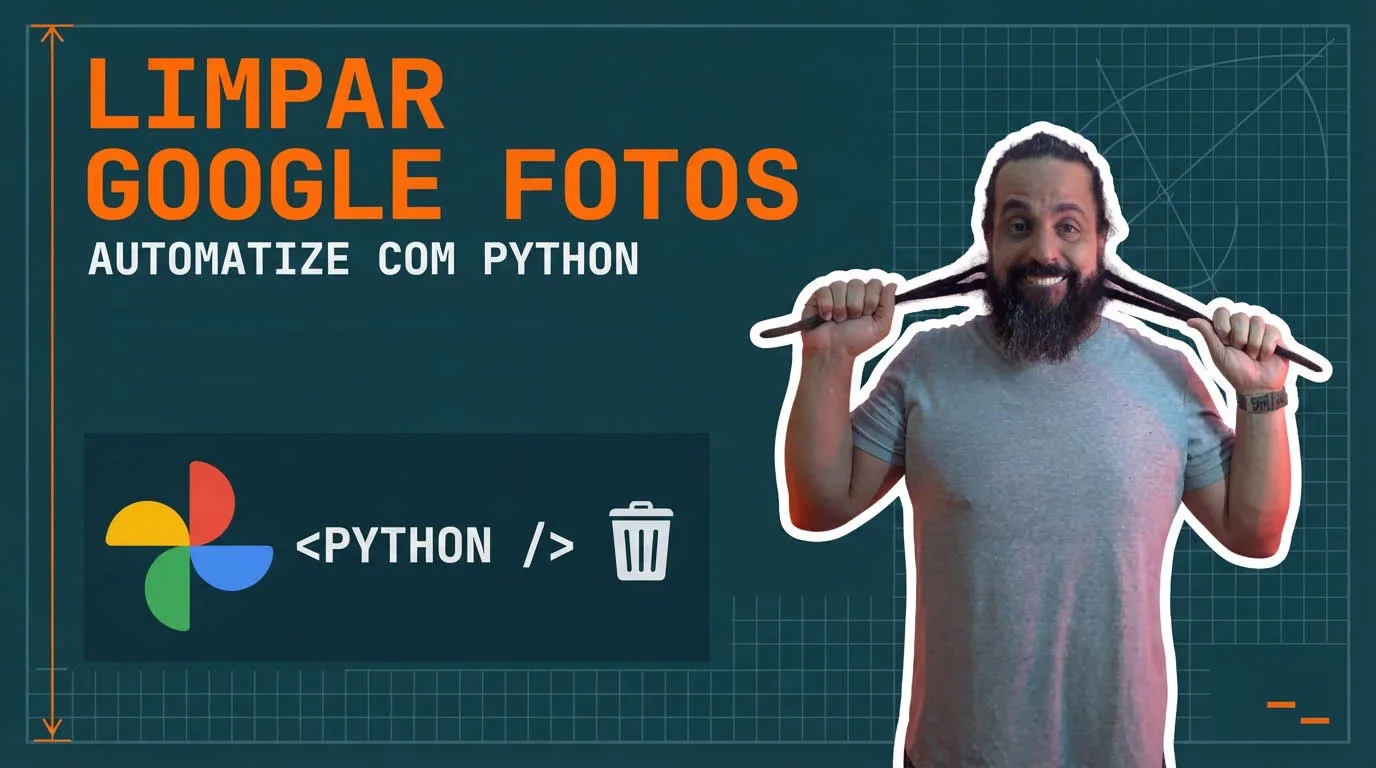
Como automatizar tarefas no Google Photos usando Python
Algumas tarefas simples podem se tornar bastante repetitivas quando precisam ser realizadas muitas vezes. Foi justamente a partir desse problema que surgiu a ideia apresentada neste vídeo: utilizar Python para criar um pequeno robô capaz de automatizar cliques na tela e facilitar o processo de exclusão de fotos no Google Photos.
O objetivo do tutorial é mostrar, de forma prática, como algumas linhas de código podem ser utilizadas para controlar o mouse, definir posições na tela e executar uma sequência de cliques automaticamente.
A ideia por trás da automação
No exemplo apresentado, existe uma grande quantidade de fotos que precisa ser gerenciada. Em determinados casos, não é suficiente selecionar um bloco inteiro de imagens, sendo necessário selecionar fotos individualmente.
Em vez de realizar esse procedimento manualmente diversas vezes, a proposta é criar um robô utilizando Python e a biblioteca PyAutoGUI para executar os cliques necessários.
Python e PyAutoGUI
O processo começa com a preparação do ambiente de programação. O vídeo utiliza o VS Code como editor e Python para desenvolver o script.
Também é utilizada a biblioteca PyAutoGUI, instalada por meio do comando pip install. O próprio vídeo destaca que não é necessário ser um programador expert para acompanhar a ideia, embora seja necessário ter o Python instalado.
Definindo as posições do mouse
Uma das partes importantes da automação é descobrir as coordenadas exatas da tela onde os cliques deverão acontecer.
O script trabalha com posições X e Y. Dessa forma, é possível indicar ao programa onde o mouse deve ser movimentado e onde o clique deverá ocorrer.
Para descobrir essas posições, o vídeo mostra um pequeno código que identifica e imprime a posição atual do mouse. O cursor é levado até os locais desejados no Google Photos e, posteriormente, as coordenadas encontradas são utilizadas no script.
Usando inteligência artificial para ajudar na programação
Durante o desenvolvimento, o vídeo também mostra o uso do Copilot para auxiliar na criação do código.
A inteligência artificial é utilizada para encontrar um exemplo de código capaz de mostrar a posição do mouse com Python e PyAutoGUI. O código sugerido pode ser copiado ou inserido diretamente no projeto.
Isso demonstra uma das formas apresentadas no vídeo de utilizar ferramentas de inteligência artificial como apoio durante o desenvolvimento de pequenos scripts.
Executando os cliques automaticamente
Depois de identificar as coordenadas, o programa é configurado para executar os cliques necessários no Google Photos.
A sequência apresentada consiste em entrar na imagem, clicar na opção para movê-la para a lixeira e, posteriormente, confirmar a ação clicando novamente na opção correspondente.
O script utiliza também a biblioteca time para inserir intervalos entre as ações. Esses intervalos são importantes porque a interface precisa de tempo para responder antes que o próximo clique seja executado.
Os testes e ajustes
Uma parte interessante do processo mostrado no vídeo são os testes. A primeira configuração não funciona perfeitamente e é necessário ajustar as posições e os tempos entre os comandos.
Em determinado momento, o intervalo utilizado é muito curto e fica difícil interromper o script porque o mouse se movimenta rapidamente. Por isso, os tempos são aumentados para permitir maior controle durante a execução.
Também são realizados novos testes para verificar as coordenadas e ajustar a posição do mouse antes dos cliques.
O resultado da automação
Depois dos ajustes, o objetivo proposto é alcançado: o script consegue realizar os cliques necessários para executar o processo de exclusão apresentado no Google Photos.
O vídeo mostra, portanto, um exemplo prático de como Python e PyAutoGUI podem ser utilizados para automatizar uma tarefa repetitiva por meio do controle das posições e dos cliques do mouse.
O que podemos aprender com o exemplo
- Python pode ser utilizado para criar pequenas automações.
- O PyAutoGUI permite controlar ações do mouse por meio de código.
- As coordenadas X e Y podem ser utilizadas para determinar posições na tela.
- Intervalos de tempo são importantes em automações que interagem com interfaces.
- O VS Code pode ser utilizado para desenvolver e testar o script.
- Ferramentas de inteligência artificial podem auxiliar na criação e complementação de código.
- Testar e ajustar o script faz parte do processo de desenvolvimento da automação.
Conclusão
A proposta apresentada no vídeo é simples e prática: identificar uma tarefa repetitiva e utilizar programação para automatizar parte do trabalho.
A partir de Python, PyAutoGUI, VS Code e do auxílio do Copilot, o vídeo demonstra passo a passo a construção e os testes de um pequeno robô para controlar o mouse e executar uma sequência de ações no Google Photos.
O mais importante do exemplo é perceber como algumas linhas de código podem ser usadas para resolver problemas cotidianos e reduzir tarefas manuais e repetitivas.



Publicar comentário